本指南将带你从零开始,解决在 Mac 电脑上搭建 Hexo 博客时遇到的常见问题,并最终实现本地后台管理功能。
第一步:安装 Node.js 与 Hexo-CLI
在开始前,请确保你的 Mac 已经安装了 Node.js。
可以访问 Node.js 官网 下载安装,推荐下载 LTS 版本。
点击下面链接,下载nodejs并安装到本地。

你是mac就选择mac,是Windows还是Linux就选择对应的。
建议LTS的最新版本。如图此刻是22.19LTS最新版本。
安装完毕后,建议先打开终端(Windows里叫cmd命令窗口)输入以下代码并按下回车查阅是否安装成功
node --version

有提示你下载对应的版本号,就意味着成功了。
顺便查询一下npm 的版本号(安装nodejs会附带)
也有提示就是代表一样成功啦!

安装完成后,打开终端,通过 npm 全局安装 Hexo 的命令行工具:
| |
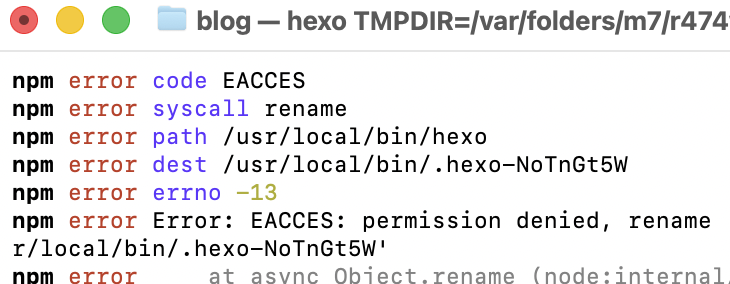
PS:在这过程中我遇到了权限问题,附上解决权限错误的办法:
如果在安装时遇到 EACCES: permission denied 错误,这是由于你当前用户没有权限写入系统目录。请执行以下命令来解决此问题:
- 修改
node_modules目录权限:
| |
- 修改
bin目录权限:
| |
完成权限修改后,再次运行 npm install -g hexo-cli,即可成功安装。

第二步:初始化 Hexo 项目并安装依赖
选择一个你喜欢的目录,作为你的博客根目录。运行以下命令来初始化一个新的 Hexo 项目:
| |
hexo init 命令会自动创建必要的文件夹和配置文件,cd 命令则会进入到你的项目目录。
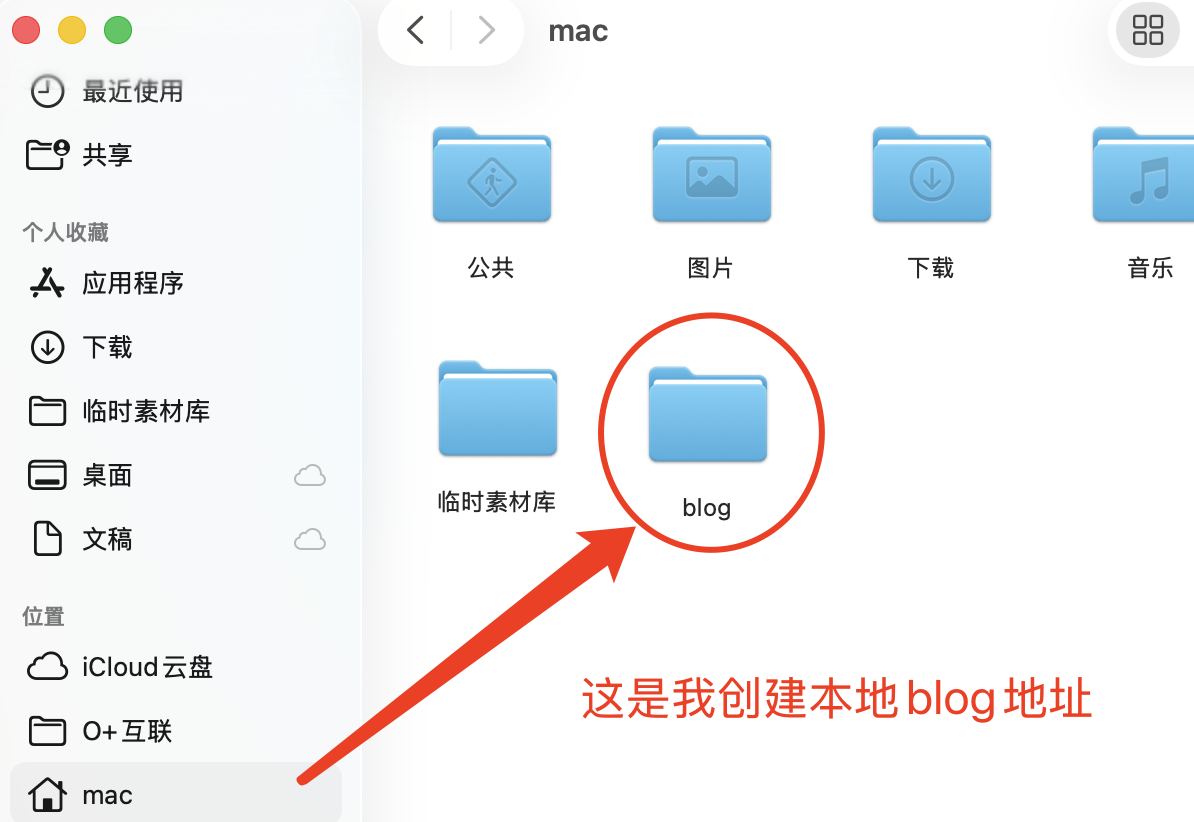
进入项目目录后,你需要安装 Hexo 核心模块及其它依赖。通常只需要运行 npm install。
| |
解决本地安装权限问题
如果在安装本地依赖时遇到 EACCES 错误,这很可能是 npm 缓存权限问题。请运行以下命令来修复:
| |
备注: 将 你的用户名 替换为你 Mac 上的实际用户名。修复后,再次运行 npm install。
第三步:本地预览与博客后台管理
本地预览
所有依赖安装完毕后,可以运行以下命令在本地启动 Hexo 服务器进行预览:
| |
在浏览器中访问 http://localhost:4000/,你将看到一个 Hexo 博客的初始界面。
我还为了像WordPress一样,安装后台管理插件
Hexo 默认没有后台管理界面,但你可以通过安装插件来实现。暂时推荐使用 hexo-admin,它提供了一个类似于 WordPress 的管理界面。
在你的博客根目录下,运行以下命令安装插件:(就是要在新的终端里面打开定位:cd blog)
| |
安装完成后,再次运行 hexo server,然后访问 http://localhost:4000/admin/。首次访问时,你需要设置一个用户名和密码。设置完成后,你就可以在浏览器中创建、编辑和发布文章了。
OK 到这里为止,本指南完成了 Hexo 博客在本地的搭建和管理界面的办法。
下一篇,我将讲解如何将你的 Hexo 博客部署到 GitHub Pages,让全世界都能访问。
温馨提示:官网本地部署指导文档地址,不过很多年没有更新了,所以自己写了一下自己的思考和解决过程。